


Câu này hơi dài nhưng nó là bối cảnh cho toàn bộ bài viết (đọc kỹ):
Sáng chủ nhật vừa rồi, trong khi uống cafe với bà xã, tôi đã ra lệnh bằng cách nhắn tin trên điện thoại cho một “con AI” điều khiển một “con AI” khác & yêu cầu “chúng nó” làm việc trên máy tính để tìm kiếm thông tin, sau đó “chúng nó” tự viết bài cho chủ đề: Thuế & pháp lý cần biết khi đầu tư crypto năm 2206
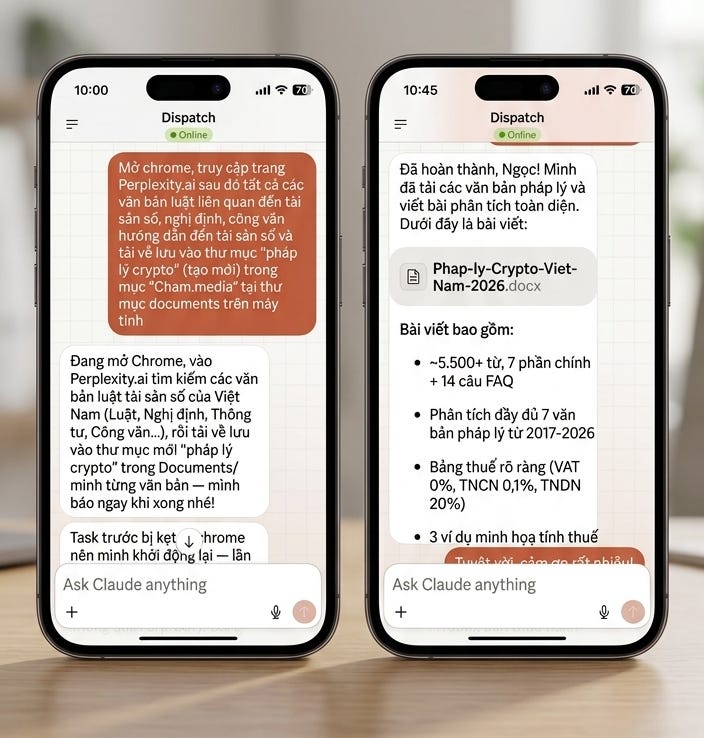
Kết quả sau giờ coffee time, tôi đã có một bài viết hoàn chỉnh 5,500 từ được lưu gọn gàng trong thư mục trên máy tính. Dưới đây là bài viết đó (tất nhiên tôi đã sửa chữa, thêm ý nên bài cuối cùng khoảng 6,200 từ):

Đây không phải là tưởng tượng nữa mà thực tế hiện nay sẽ như thế này: bạn có một trợ lý thông minh ngồi bên cạnh màn hình, sẵn sàng đọc hàng chục file cho bạn, viết báo cáo, tạo bảng tính, lên lịch tác vụ tự động - và tất cả chỉ bằng một câu lệnh bằng tiếng Việt.
Không cần biết lập trình. Không cần kỹ năng kỹ thuật. Chỉ cần nói ra điều bạn muốn.
Đó chính xác là điều Claude Cowork làm được.
Và trong bài viết này, tôi sẽ hướng dẫn bạn từng bước - từ lúc tải ứng dụng, cài đặt cho đến khi thực sự “giao việc” cho AI và nhận lại kết quả hoàn chỉnh.
Dù bạn là blogger, dân kinh doanh, freelancer hay nhân viên văn phòng, hoặc đơn giản là một “người già thích viết” như tôi thì bài viết này sẽ giúp bạn làm chủ Claude Cowork trong vòng 30 phút.
Claude là gì? Câu chuyện đằng sau trợ lý AI thế hệ mới
Trước khi đi vào hướng dẫn cài đặt Claude Cowork, hãy để tôi kể ngắn gọn về “cha đẻ” của Claude - công ty Anthropic.
Anthropic và sứ mệnh AI an toàn
Anthropic là một công ty nghiên cứu AI được thành lập năm 2021 bởi Dario Amodei, Daniela Amodei (hai anh em) và nhiều cựu nhân viên từ OpenAI. Điều khác biệt của Anthropic so với các công ty AI khác là họ đặt sự an toàn (AI safety) lên hàng đầu. Mục tiêu của họ không chỉ là tạo ra AI mạnh mẽ, mà còn là AI đáng tin cậy, minh bạch và có lợi cho loài người.
Claude - tên của trợ lý AI - ra đời từ triết lý đó. Thay vì chỉ tập trung vào sức mạnh xử lý, Anthropic đầu tư mạnh vào việc làm cho Claude trở thành một trợ lý thực sự hữu ích, trung thực và không gây hại. Đây là lý do Claude được tin dùng trong các môi trường chuyên nghiệp, từ doanh nghiệp lớn đến freelancer cá nhân.
(Thành thật cá nhân tôi đã hủy gói đăng ký ChatGPT từ ngày dùng Claude)
Claude - trợ lý AI “hiểu người” nhất hiện nay
Điều làm tôi ấn tượng nhất khi dùng Claude là khả năng hiểu ngữ cảnh sâu. Claude không chỉ trả lời câu hỏi - nó thực sự hiểu bạn đang cần gì, nhớ nội dung cuộc trò chuyện, và tự điều chỉnh cách viết phù hợp với phong cách của bạn. Không cứng nhắc, không lạnh lùng như nhiều AI khác. Và đặc biệt ít nịnh hơn so với công cụ Chatbot AI khác.
Và hiện nay, Claude có mặt trên rất nhiều nền tảng khác nhau - từ web, điện thoại, đến ứng dụng desktop và thậm chí tích hợp trực tiếp vào trình duyệt và Excel.
Toàn bộ sản phẩm của Anthropic - Bức tranh đầy đủ
Để dùng Claude hiệu quả, bạn cần biết rằng Claude không chỉ là một ứng dụng - đó là một hệ sinh thái. Dưới đây là tất cả các sản phẩm hiện có:
Claude.ai - Giao diện chat đa nền tảng
Đây là cách đơn giản nhất để tiếp cận Claude. Bạn có thể truy cập Claude.ai từ trình duyệt web tại claude.ai, hoặc tải ứng dụng cho iPhone/Android, hoặc cài đặt ứng dụng desktop cho macOS và Windows.
Giao diện Claude.ai được thiết kế để trò chuyện tự nhiên - bạn đặt câu hỏi, yêu cầu Claude viết nội dung, phân tích tài liệu, và nhận phản hồi ngay lập tức.
Claude API - Dành cho lập trình viên
Anthropic cung cấp API mạnh mẽ cho các developer muốn tích hợp Claude vào ứng dụng của mình. Với API, bạn có thể gọi các model Claude mới nhất như Claude Opus 4, Claude Sonnet 4 hay Claude Haiku 4 - tùy nhu cầu về tốc độ và khả năng xử lý. Đây là nền tảng để hàng nghìn sản phẩm AI hiện nay xây dựng trên đó.
Claude Code - Trợ lý lập trình từ terminal
Claude Code là một công cụ dòng lệnh (CLI) cho phép lập trình viên giao việc coding trực tiếp cho Claude ngay từ terminal. Thay vì phải copy-paste code sang giao diện chat, bạn có thể để Claude đọc codebase, viết function, fix bug, và thậm chí chạy test - tất cả trong môi trường lập trình thực tế.
Claude in Chrome - Trợ lý duyệt web
Một extension cho trình duyệt Chrome, cho phép Claude hoạt động như một “copilot” khi bạn lướt web. Claude có thể đọc nội dung trang web, điền form, tóm tắt bài viết dài, và thực hiện các thao tác tự động trên trình duyệt theo yêu cầu của bạn.
Claude in Excel - Trợ lý bảng tính
Tích hợp Claude trực tiếp vào Microsoft Excel, giúp bạn phân tích dữ liệu, tạo công thức, làm sạch dữ liệu và tạo biểu đồ chỉ bằng ngôn ngữ tự nhiên — không cần nhớ cú pháp Excel phức tạp.
Claude Cowork - Nhân vật chính của bài viết này
Và đây là sản phẩm tôi sẽ tập trung hướng dẫn: Claude Cowork là chế độ đặc biệt trong ứng dụng Claude desktop, được thiết kế để bạn có thể “giao việc” cho Claude rồi đi làm việc khác - Claude sẽ tự xử lý và trả về kết quả hoàn chỉnh. Nó hoạt động với file trên máy tính của bạn, tích hợp với các dịch vụ bên ngoài, và có thể chạy tác vụ tự động theo lịch.
Từ đoạn này chúng ta sẽ chỉ tập trung vào Claude Cowork
Claude Cowork làm được gì? Những điều bạn chưa dám mơ tới
Claude Cowork không phải là một chatbot đơn thuần. Đây là một trợ lý làm việc thực sự - có khả năng truy cập file, chạy code, tạo tài liệu và tương tác với các dịch vụ bên ngoài.
Dưới đây là những gì Cowork có thể làm cho bạn:
Quản lý và tổ chức file
Claude Cowork có thể đọc, phân tích và tổ chức các file trên máy tính của bạn. Bạn có thể nói “Hãy đọc tất cả file PDF trong thư mục Downloads và tóm tắt nội dung từng file” - Claude sẽ làm điều đó mà không cần bạn mở từng file.
Tạo tài liệu chuyên nghiệp
Cowork có thể tạo ra các file Word (.docx), Excel (.xlsx), PowerPoint (.pptx) và PDF hoàn chỉnh với định dạng đẹp, bảng biểu, biểu đồ và hình ảnh. Đây là một trong những tính năng mạnh nhất - bạn mô tả nội dung, Claude tạo ra file hoàn chỉnh để bạn dùng ngay.
Lên lịch tác vụ tự động
Bạn muốn Claude tự động tổng hợp báo cáo mỗi sáng thứ Hai? Hay gửi nhắc nhở theo lịch? Cowork có tính năng Scheduled tasks cho phép bạn lên lịch các tác vụ chạy định kỳ — như một trợ lý luôn làm việc ngay cả khi bạn đang ngủ.
Tích hợp MCP (Model Context Protocol)
MCP là giao thức kết nối Claude với các dịch vụ bên ngoài như Google Drive, Slack, Notion, Asana, và nhiều hơn nữa. Thông qua các MCP connector, Claude có thể đọc email, truy cập tài liệu Google Drive, tìm kiếm thông tin trong Notion, và thực hiện hành động trong nhiều ứng dụng khác nhau.
Dispatch - Điều khiển từ điện thoại
Đây là tính năng tôi ưng nhất :))
Tính năng Dispatch cho phép bạn giao việc cho Claude từ điện thoại trong khi Claude thực hiện công việc trên máy tính để bàn của bạn. Đây là tính năng cực kỳ tiện lợi - bạn đang đi uống cà phê, nhớ ra cần làm một báo cáo, chỉ cần nhắn tin cho Claude và nó sẽ làm xong khi bạn về đến nhà.
Duyệt web và nghiên cứu
Claude Cowork có thể tìm kiếm thông tin trên internet, đọc và tóm tắt bài viết, so sánh sản phẩm, và tổng hợp nghiên cứu từ nhiều nguồn khác nhau - tiết kiệm cho bạn hàng giờ đồng hồ nghiên cứu thủ công.
Hướng dẫn cài đặt Claude Cowork từng bước
Bây giờ đến phần thực hành! Tôi sẽ hướng dẫn bạn từng bước từ đầu đến cuối.
Bước 1: Tải ứng dụng Claude Desktop
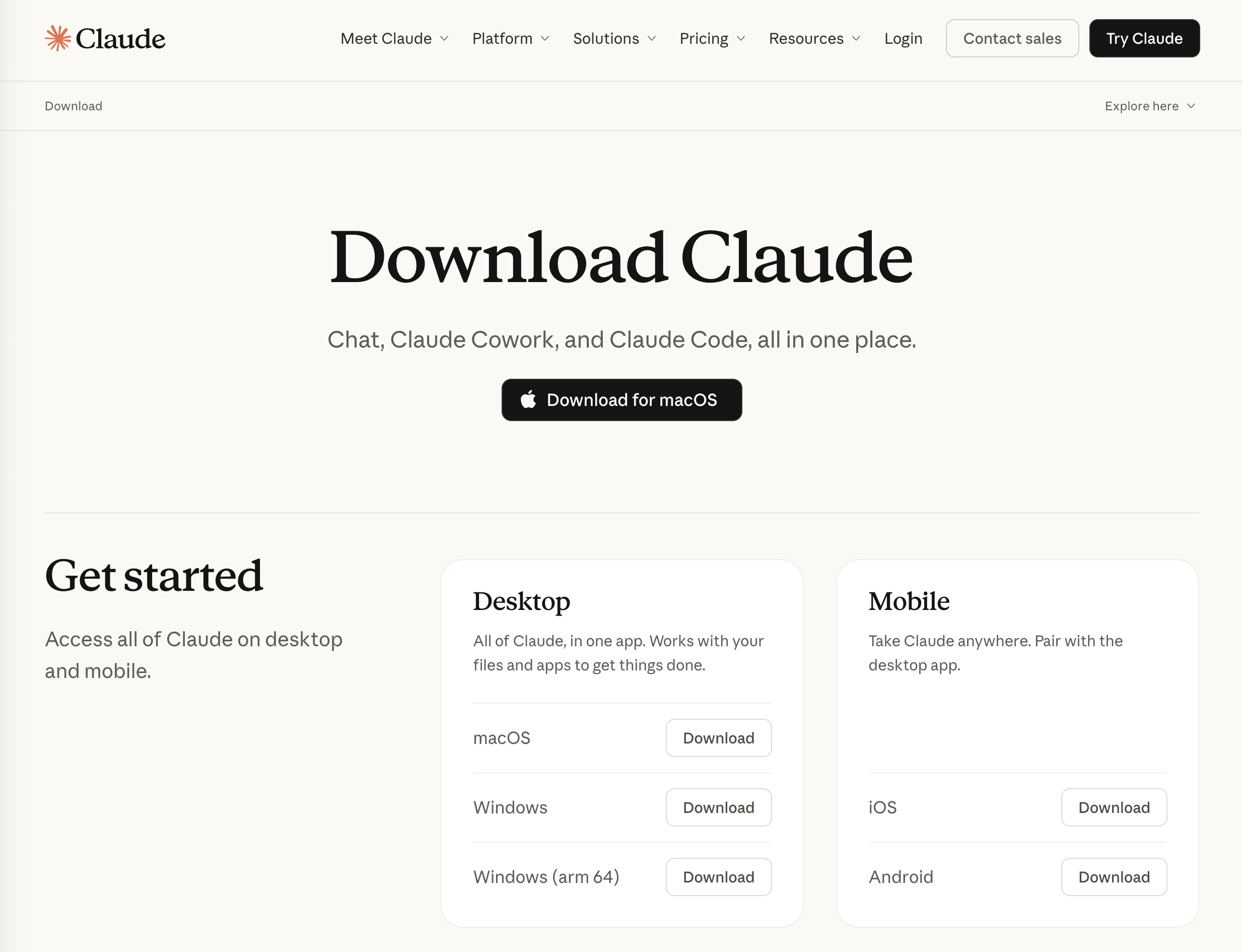
Trước tiên, hãy truy cập trang claude.ai/download. Bạn sẽ thấy các tùy chọn tải về.
Chọn phiên bản phù hợp với hệ điều hành của bạn và tải về. File cài đặt thường có dung lượng khoảng 100-200MB.
Nếu bạn dùng Mac, sau khi tải về file .dmg, hãy kéo biểu tượng Claude vào thư mục Applications như thông thường. Windows thì chạy file .exe và làm theo hướng dẫn cài đặt.
Bước 2: Mở ứng dụng và khởi động lần đầu
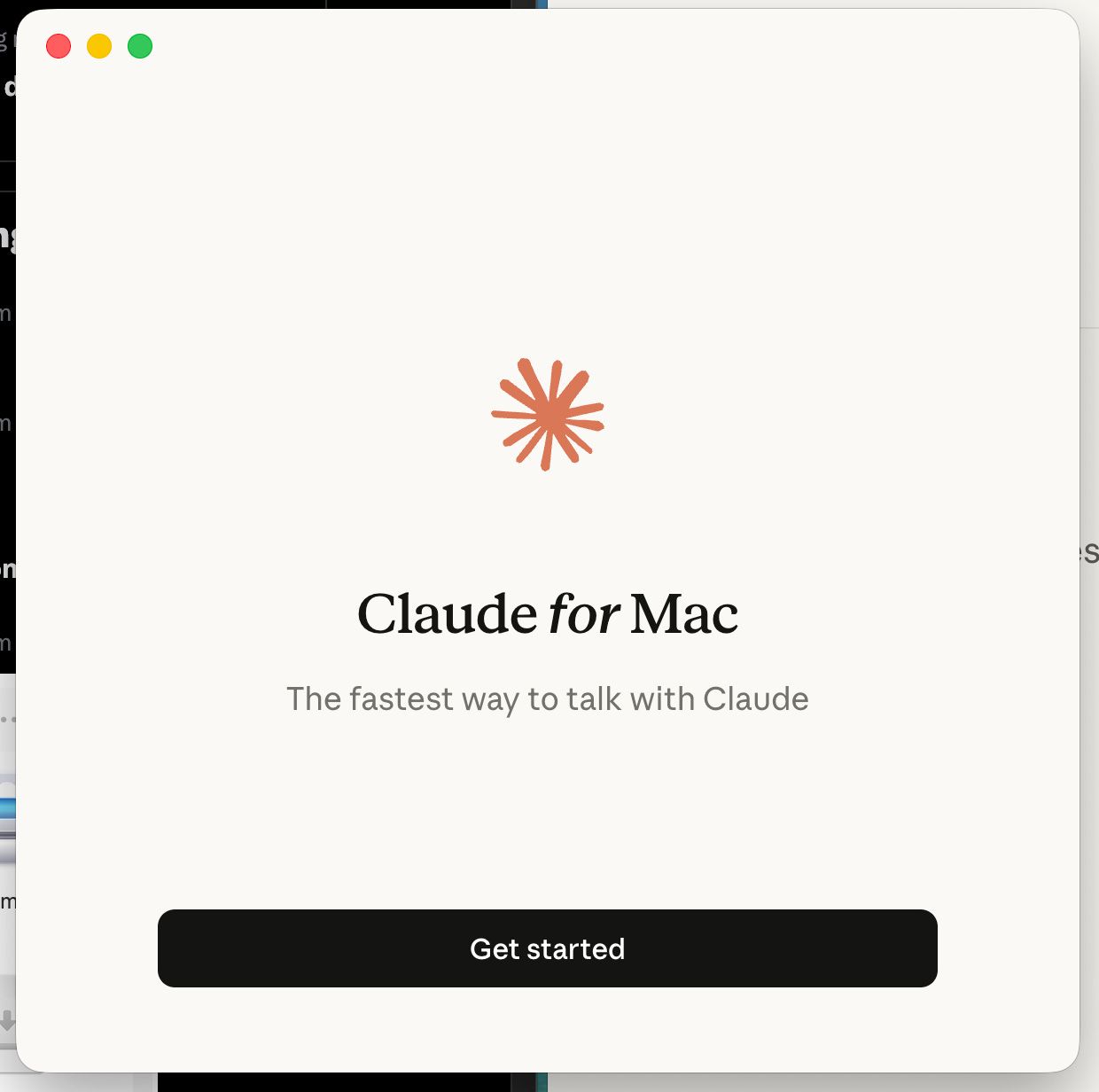
Sau khi cài xong, mở ứng dụng Claude. Lần đầu tiên, bạn sẽ thấy màn hình chào mừng với logo Claude và nút “Get started”. Giao diện thiết kế đơn giản, tối giản — rất dễ chịu khi nhìn vào.
Nhấn “Get started” để bắt đầu quá trình đăng nhập.
Bước 3: Đăng nhập tài khoản
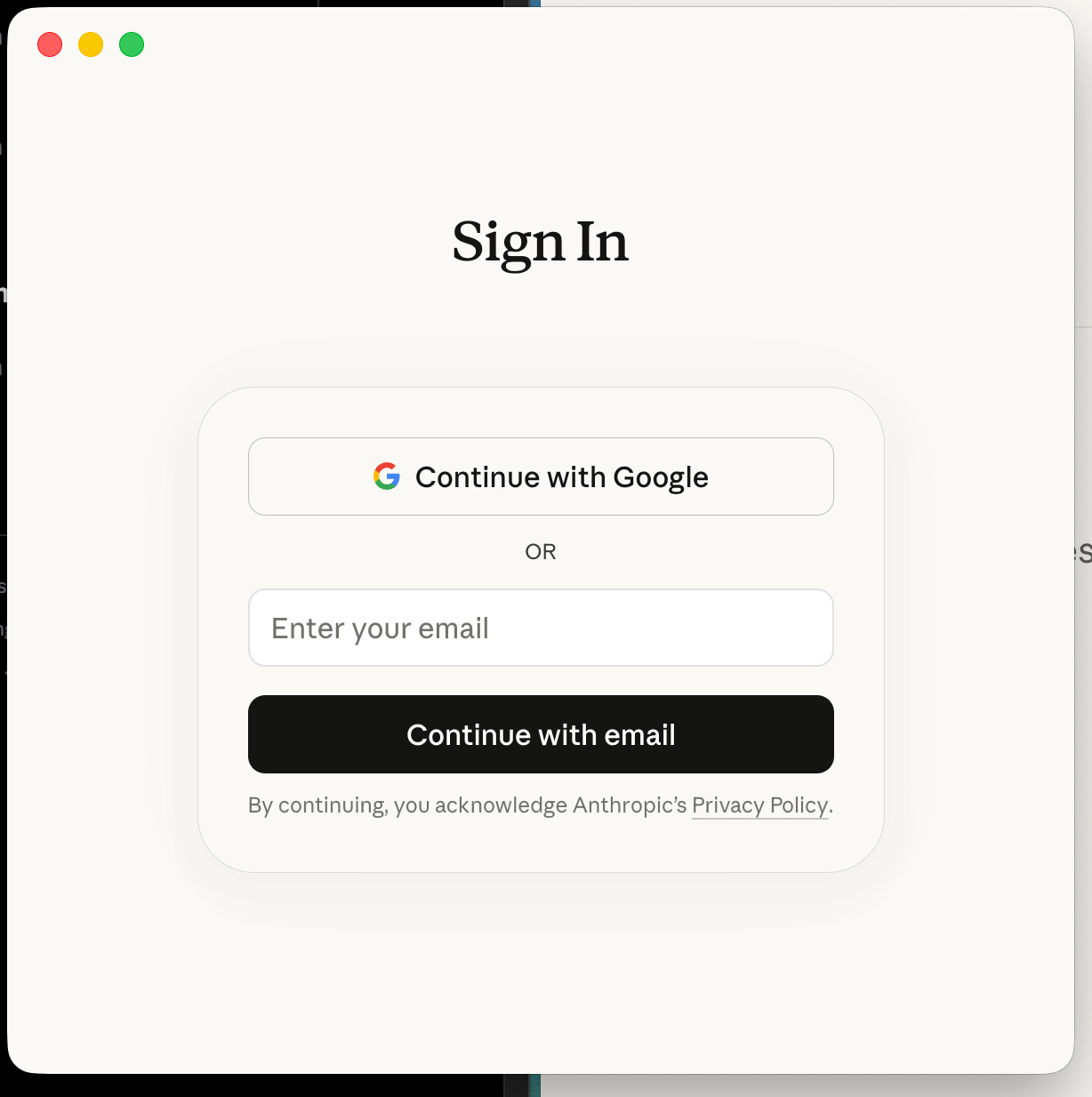
Claude hỗ trợ hai cách đăng nhập:
Đăng nhập bằng Google - Nhanh nhất, chỉ cần một click
Đăng nhập bằng email - Nhập email rồi nhận mã OTP xác nhận
Nếu bạn chưa có tài khoản Claude, hệ thống sẽ tự động tạo tài khoản mới trong quá trình đăng nhập. Bạn cần có tài khoản Claude Pro (trả phí) để sử dụng đầy đủ tính năng Cowork - bao gồm giới hạn tin nhắn cao hơn và quyền truy cập vào các model mạnh nhất.
Tài khoản Claude miễn phí vẫn có thể dùng được Cowork nhưng có giới hạn số lượng tác vụ mỗi ngày. Theo tôi để trải nghiệm đầy đủ, hãy cân nhắc nâng cấp lên Claude Pro (khoảng 499k/tháng)
Bước 4: Khám phá giao diện - Chào mừng đến với Cowork!
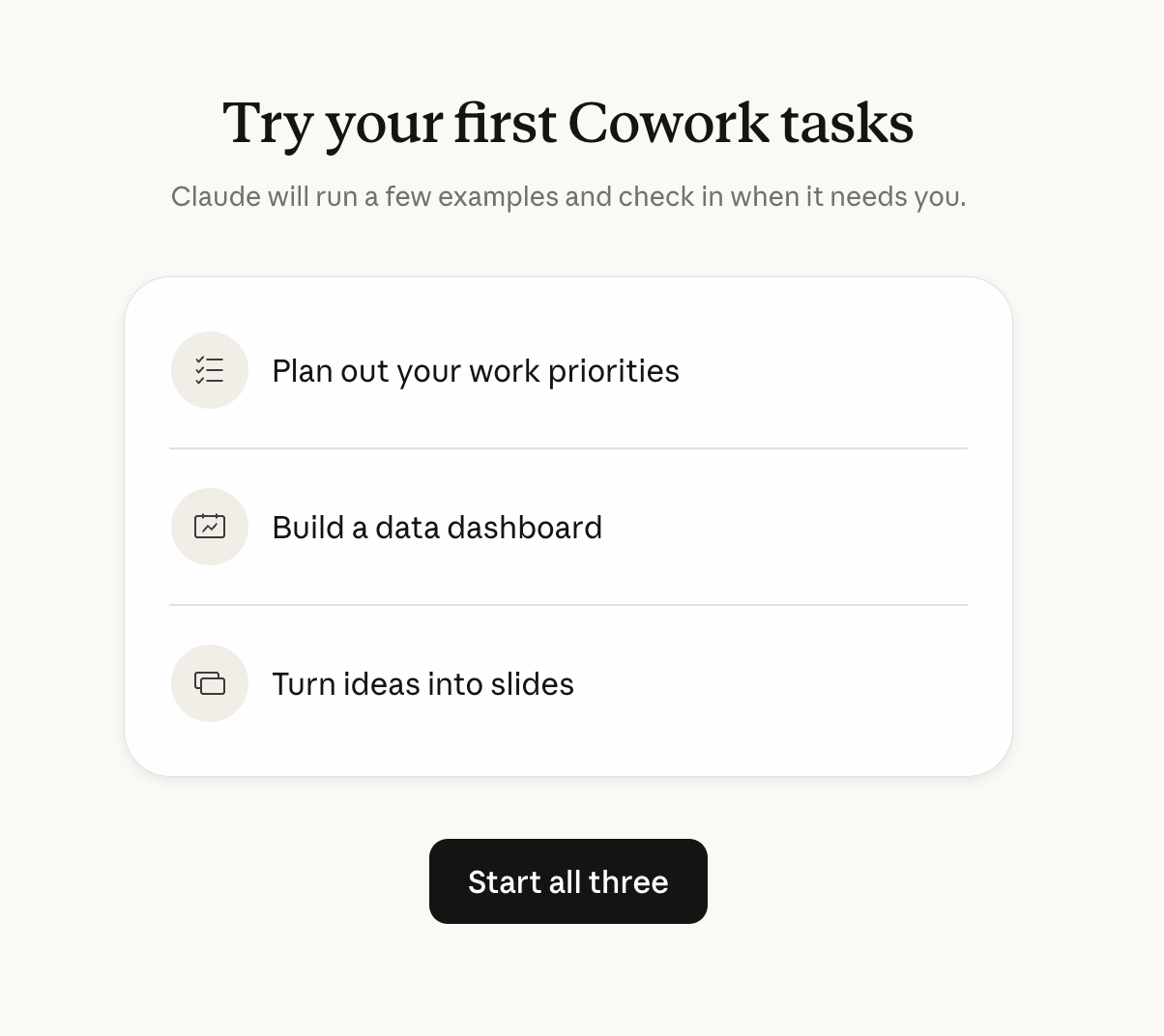
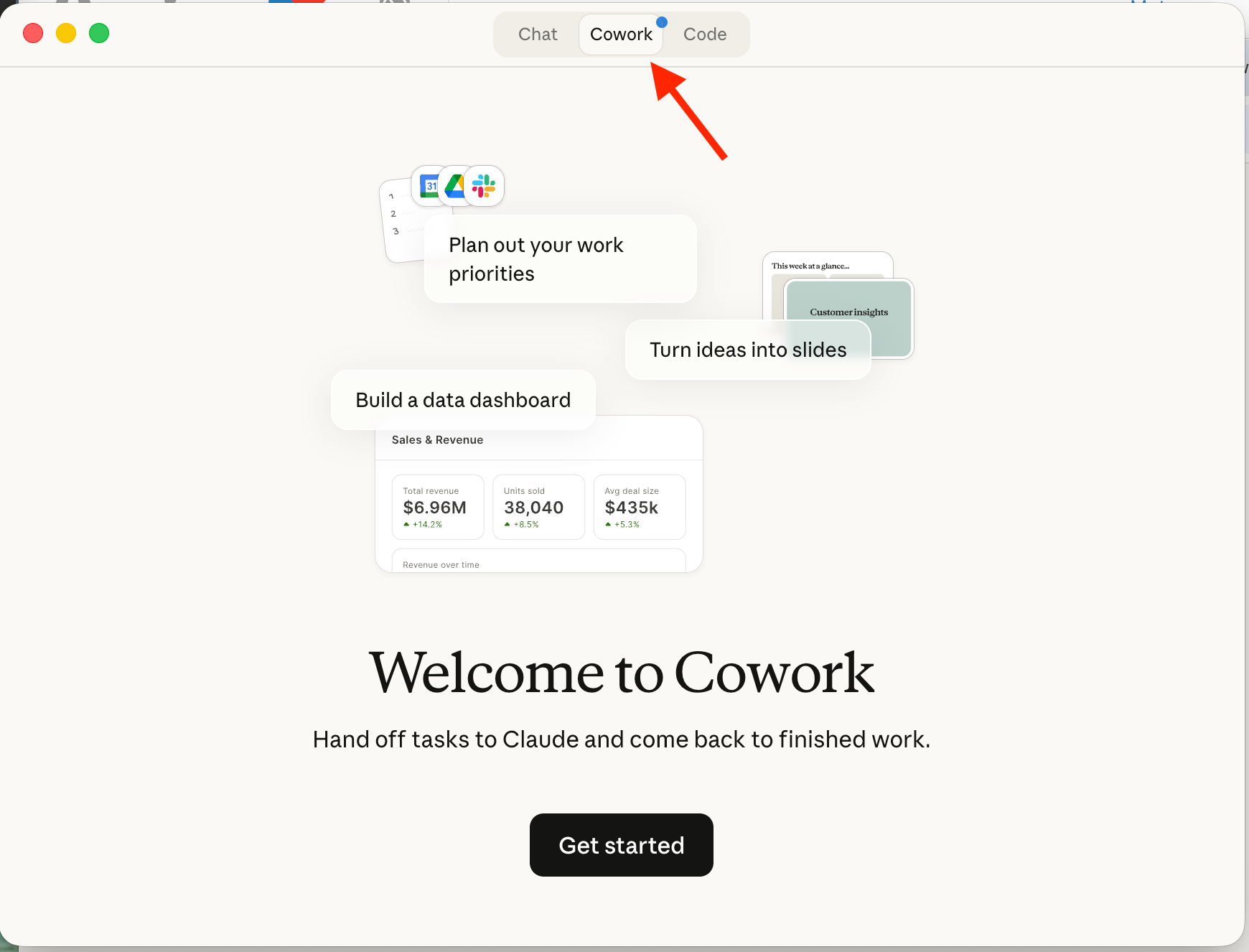
Sau khi đăng nhập, ứng dụng sẽ giới thiệu bạn với giao diện Cowork qua ba tác vụ mẫu:
Plan out your work priorities - Lập kế hoạch ưu tiên công việc
Build a data dashboard - Tạo bảng thống kê dữ liệu
Turn ideas into slides - Biến ý tưởng thành slide thuyết trình
Bạn có thể nhấn “Start all three” để Claude thực hiện cả ba tác vụ mẫu này - đây là cách nhanh nhất để xem Claude Cowork hoạt động như thế nào. Hoặc bỏ qua và bắt đầu với tác vụ của riêng bạn.
Lưu ý góc trên của màn hình: bạn thấy ba tab Chat, Cowork và Code - đây là ba chế độ hoạt động khác nhau của ứng dụng. Chọn tab Cowork để ở đúng chế độ.
Bước 5: Chọn thư mục làm việc
Đây là bước quan trọng nhất! Để Claude có thể làm việc với file của bạn, bạn cần “chỉ đường” cho nó.
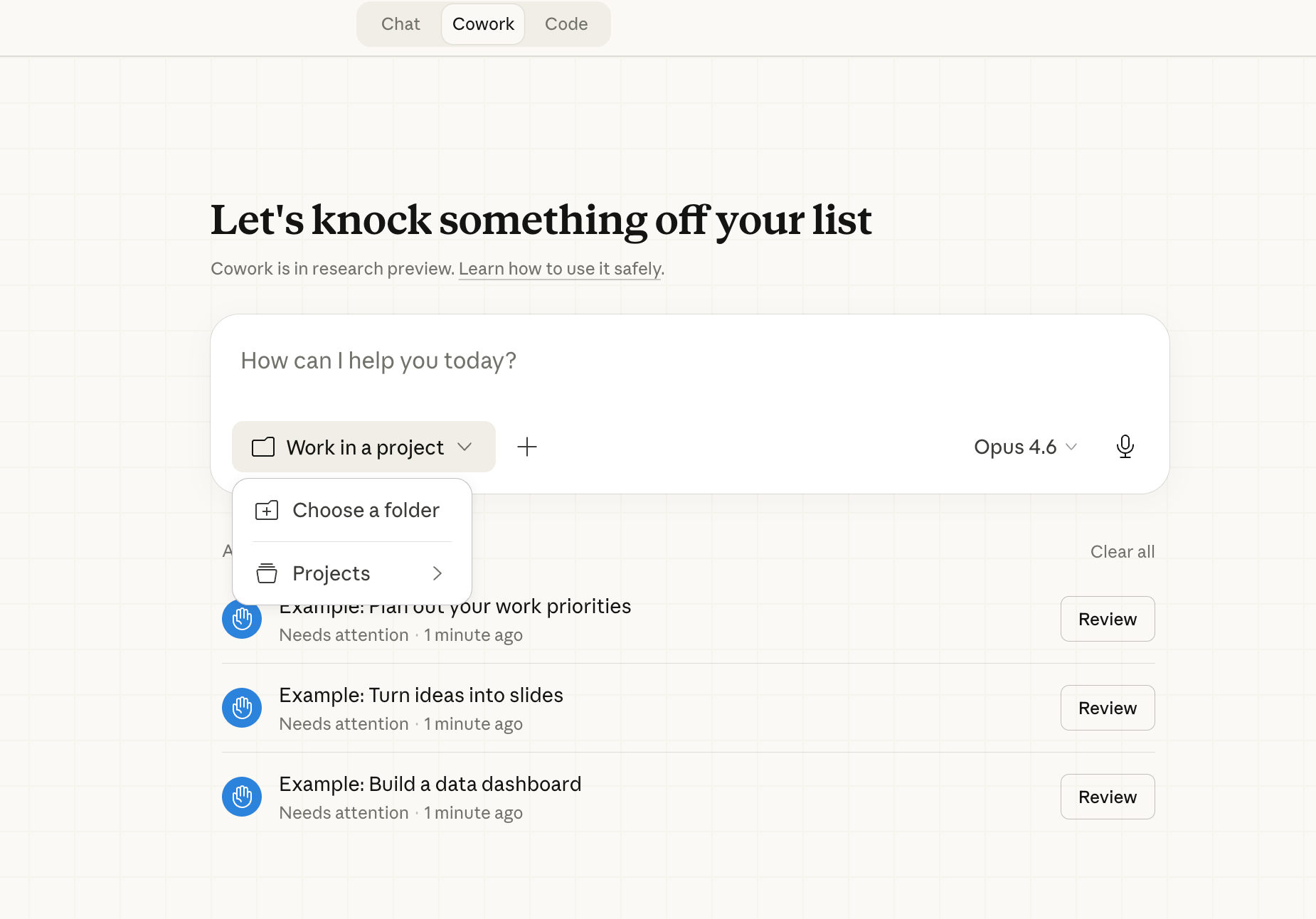
Trong ô nhập liệu chính, bạn thấy nút “Work in a project”. Nhấn vào đây và chọn “Choose a folder”. Một hộp thoại chọn thư mục sẽ hiện ra - hãy chọn thư mục bạn muốn Claude làm việc cùng.
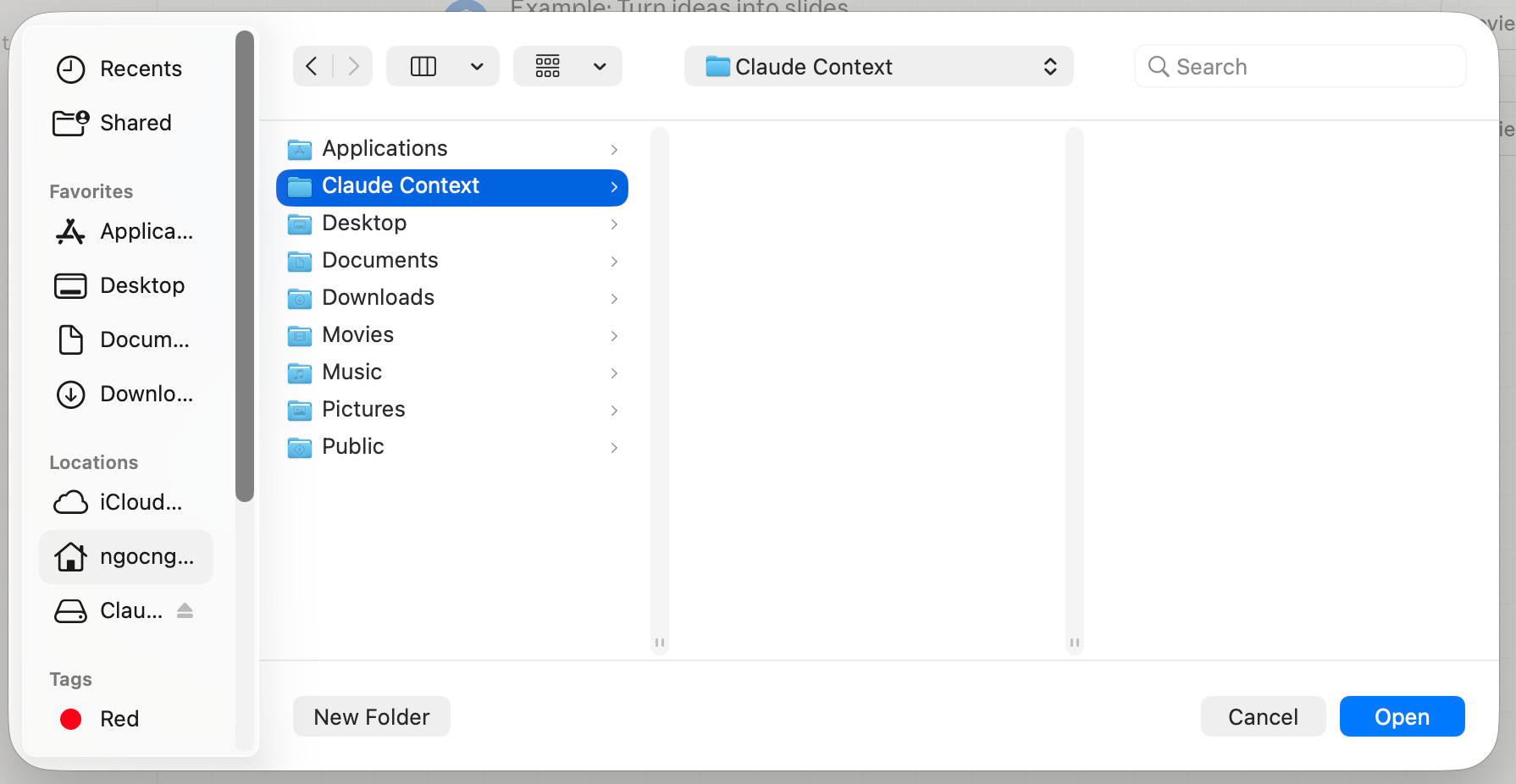
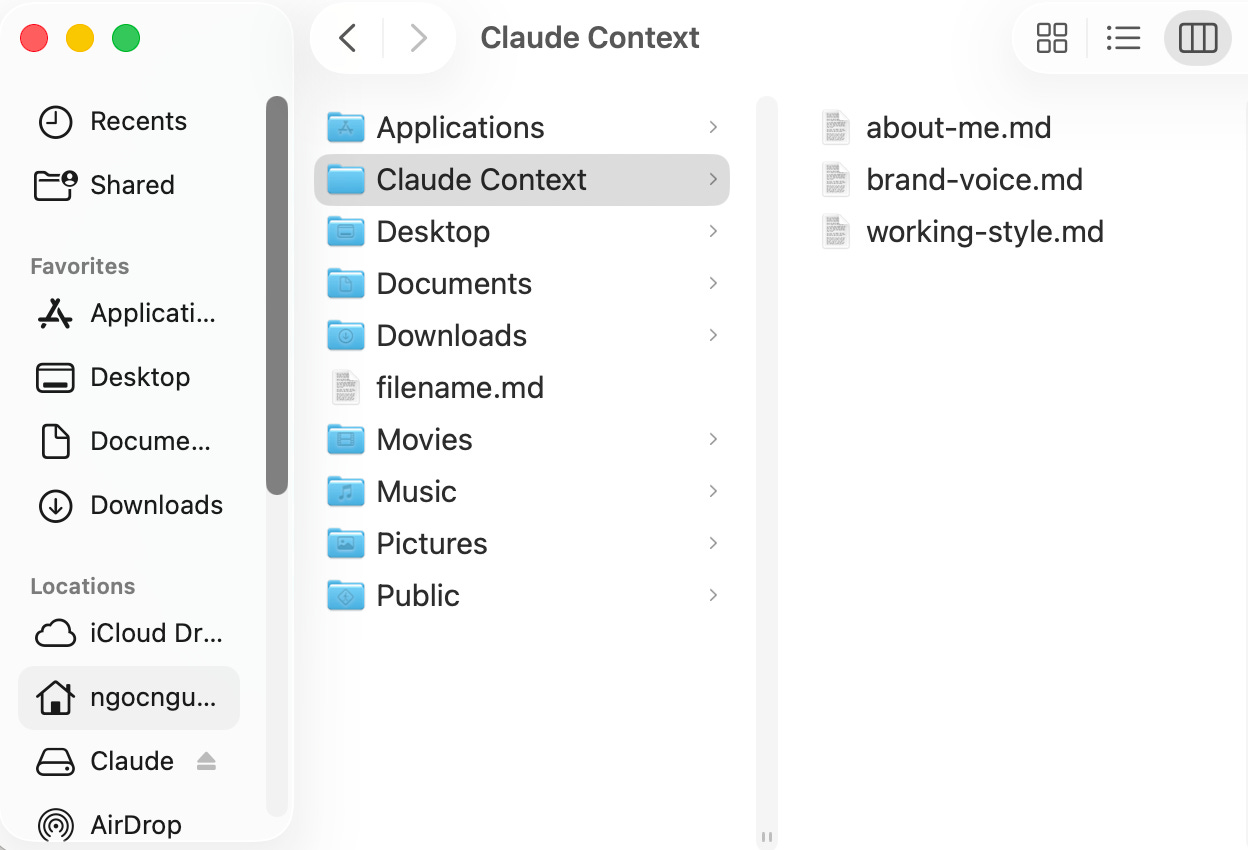
Theo tôi bạn nên tạo một thư mục riêng tên “Claude Context” hoặc “AI Workspace” để chứa tất cả các file mà Claude sẽ đọc và tạo ra. Điều này giúp bạn kiểm soát dễ dàng hơn những gì Claude có quyền truy cập.
Bước 6: Cấp quyền cho Claude
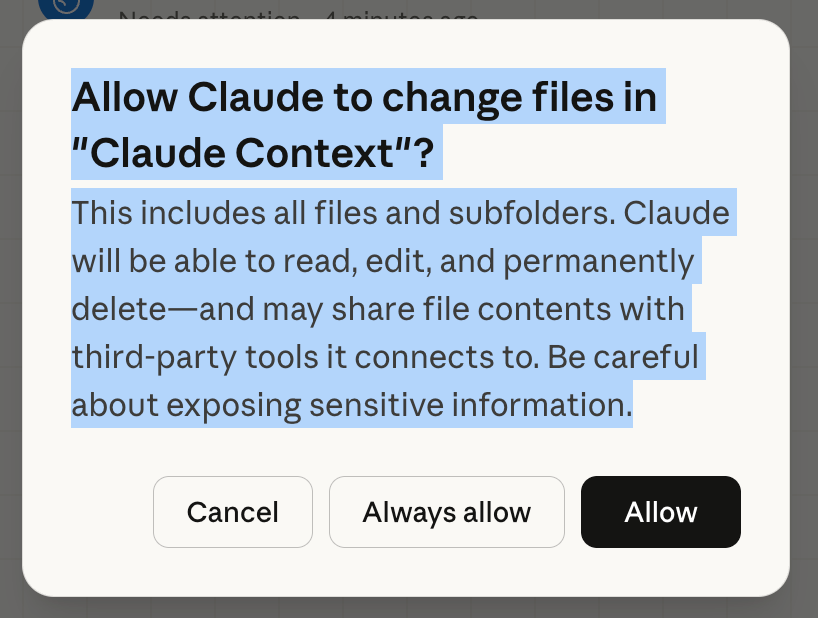
Sau khi chọn thư mục, ứng dụng sẽ hỏi bạn: “Allow Claude to change files in [tên thư mục]?”. Đây là bước bảo mật quan trọng.
Bạn có ba lựa chọn:
Allow - Cho phép một lần, phải xác nhận lại lần sau
Always allow - Cho phép vĩnh viễn với thư mục này (tiện lợi hơn)
Cancel - Hủy, không cấp quyền
Với thư mục làm việc thường xuyên, hãy chọn “Always allow” để không bị hỏi lại mỗi lần. Tuy nhiên, hãy chú ý: Claude sẽ có quyền đọc, sửa và xóa file trong thư mục đó - vì vậy hãy chỉ cấp quyền cho thư mục bạn thực sự muốn Claude làm việc.
Theo mình: Đừng cấp quyền cho toàn bộ ổ đĩa hay thư mục gốc. Hãy tạo một thư mục riêng cho Claude và chỉ cấp quyền trong phạm vi đó.
Bước 7: Tạo “Claude Context” — Bí quyết để Claude hiểu bạn
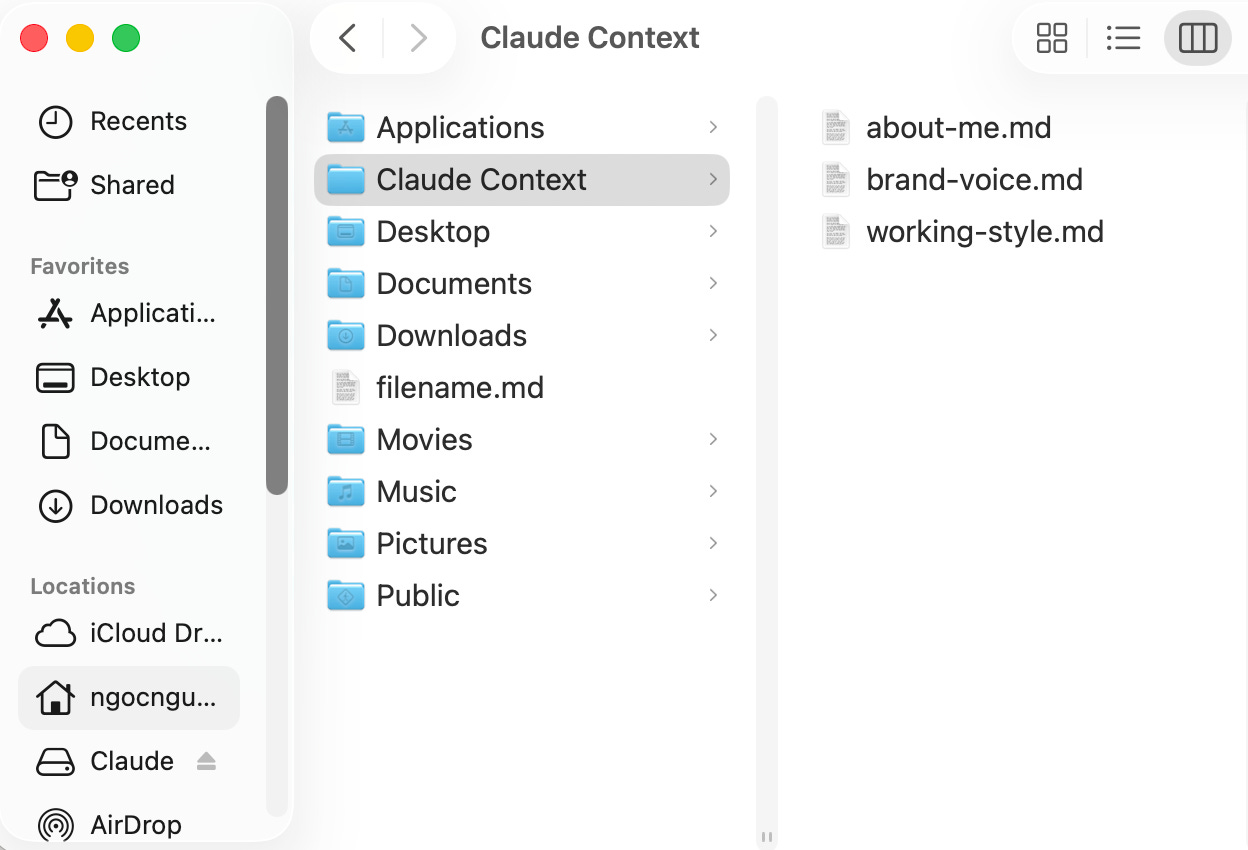
Đây là tính năng “thần thánh” mà ít người biết đến. Bạn có thể tạo các file văn bản trong thư mục làm việc để “dạy” Claude về bạn:
about-me.md - Giới thiệu bản thân, lĩnh vực bạn làm việc, mục tiêu
brand-voice.md - Phong cách viết, giọng điệu, những điều bạn muốn và không muốn
working-style.md - Cách bạn muốn Claude làm việc với bạn
Khi Claude đọc các file này, nó sẽ hiểu rõ bạn hơn và tạo ra nội dung phù hợp hơn với phong cách của bạn ngay từ lần đầu - không cần giải thích lại mỗi lần. Đây là lý do mà nhiều bạn dùng AI thấy hiệu quả còn nhiều bạn lại thấy… vớ vẩn.
Sau một thời gian viết với Claude tôi nhận ra dù có file brand-voice nhưng đôi khi nó vẫn viết rất máy móc & theo khuôn mẫu. Vì thế tôi đã thêm “DNA của mình vào file brand-voice-DNA từ đó mọi chuyện thay đổi hoàn toàn. Bạn có thể xem cách tôi “xóa dấu vân tay AI” trên bài viết bằng cách xây file file brand-voice-DNA bên dưới đây:

Bước 8: Kết nối với điện thoại qua tính năng Dispatch
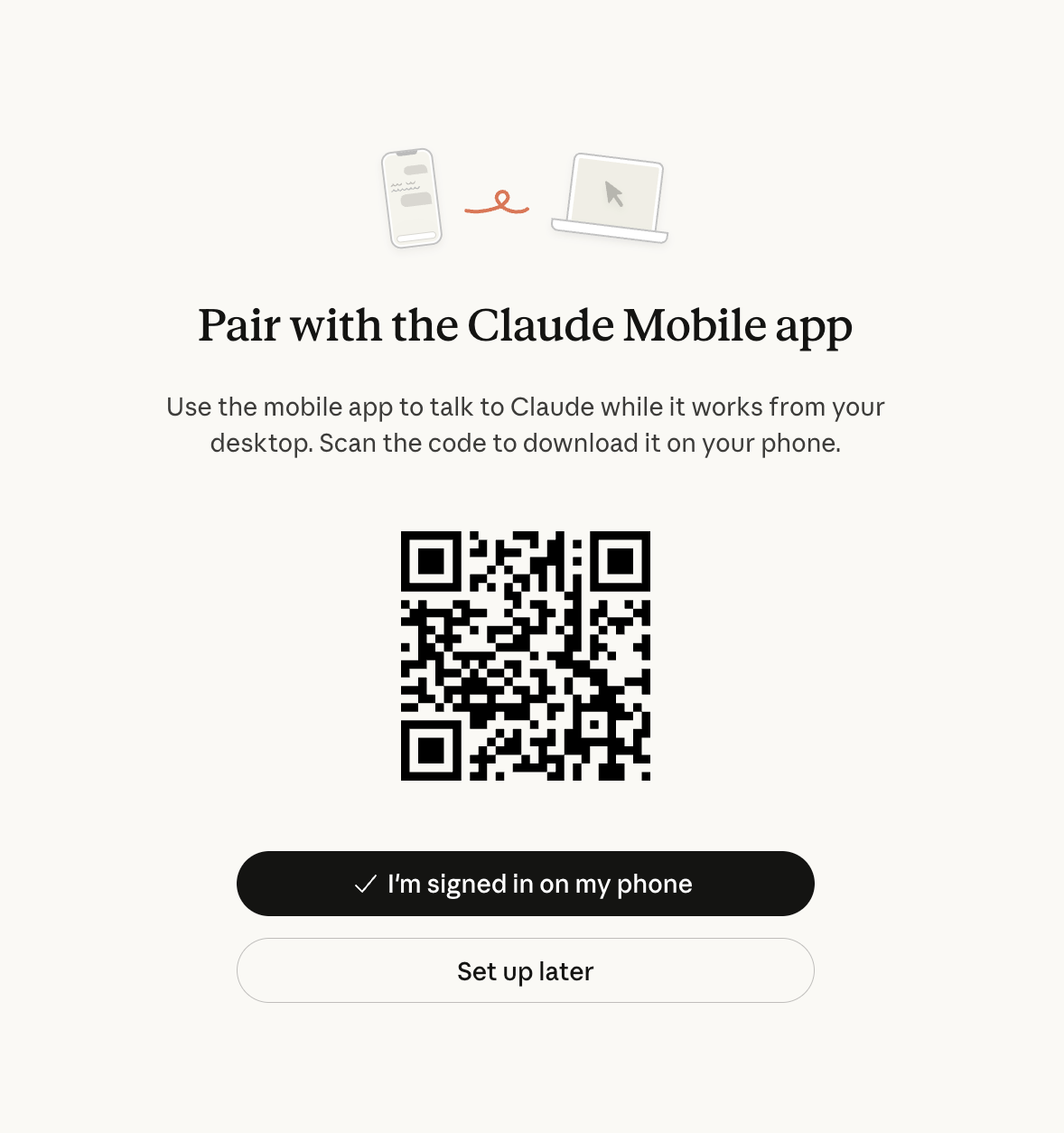
Sau khi thiết lập xong trên máy tính, bạn có thể kết nối thêm điện thoại để sử dụng tính năng Dispatch. Quét QR code trong ứng dụng để tải Claude mobile, sau đó đăng nhập cùng tài khoản.
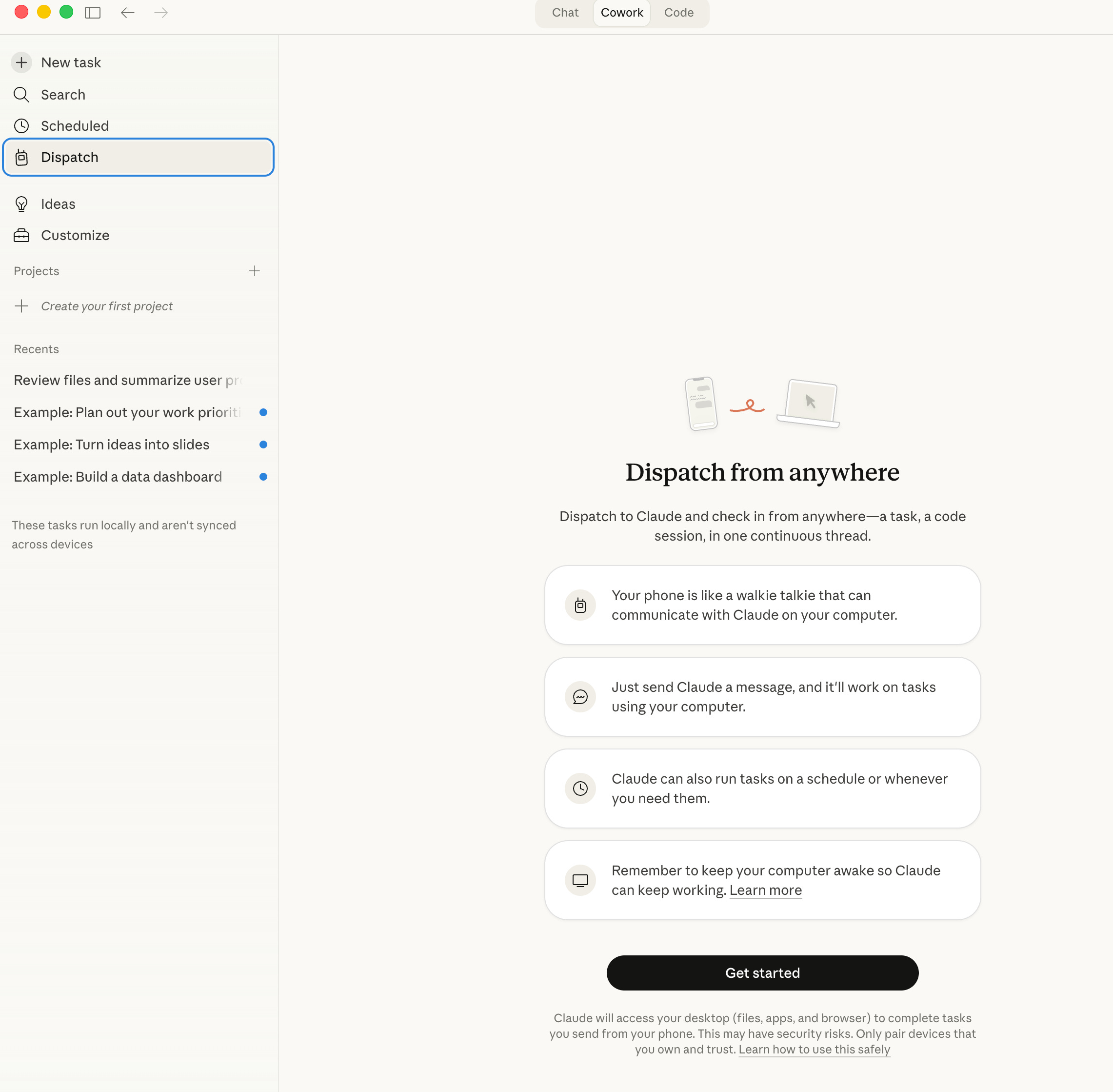
Tính năng Dispatch hoạt động như sau: điện thoại của bạn giống như “máy bộ đàm” - bạn gửi lệnh từ điện thoại, Claude nhận lệnh và thực hiện trên máy tính bàn/laptop của bạn. Vô cùng tiện lợi khi bạn cần giao việc mà không cần ngồi trước máy tính.
Ở đầu bài tôi có nói có nói là “tôi đã ra lệnh bằng cách nhắn tin trên điện thoại cho một “con AI” điều khiển một “con AI” khác & yêu cầu “chúng nó” làm việc trên máy tính...”
Cụ thể tôi đã mở app Claude, vào tính năng Dispatch & nhắn: Mở chrome, truy cập Perplexity.ai (công cụ AI chuyên research thông tin) sau đó tìm tất cả các văn bản luật liên quan đến tài sản số, nghị định, công văn hướng dẫn đến tài sản số và tải về lưu vào thư mục “pháp lý crypto” (tạo mới) trong mục “cham.media” tại thư mục documents trên máy tính”
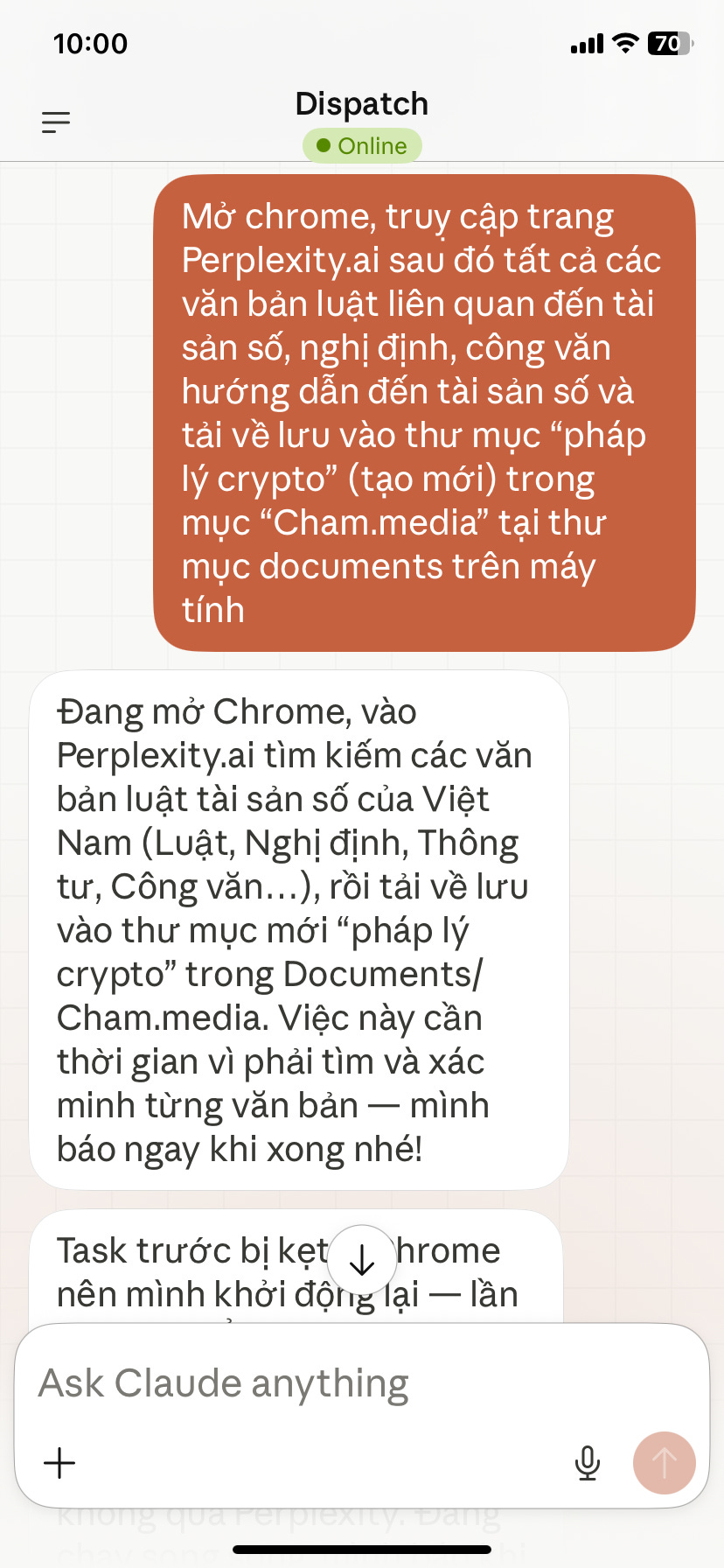
Kết quả khi tôi trở lại máy tính thì Claude đã làm xong việc đúng như tôi yêu cầu, tức là tìm kiểm đủ các văn bản pháp lý, lưu về đặt tên file, tạo mới một thư mục “pháp lý crypto” trong thư mục “cham.media”. Nó còn tạo một file riêng tổng hợp danh sách 7 văn bản pháp lý bao gồm mô tả đó là gì, ý chính của văn bản, nguồn…
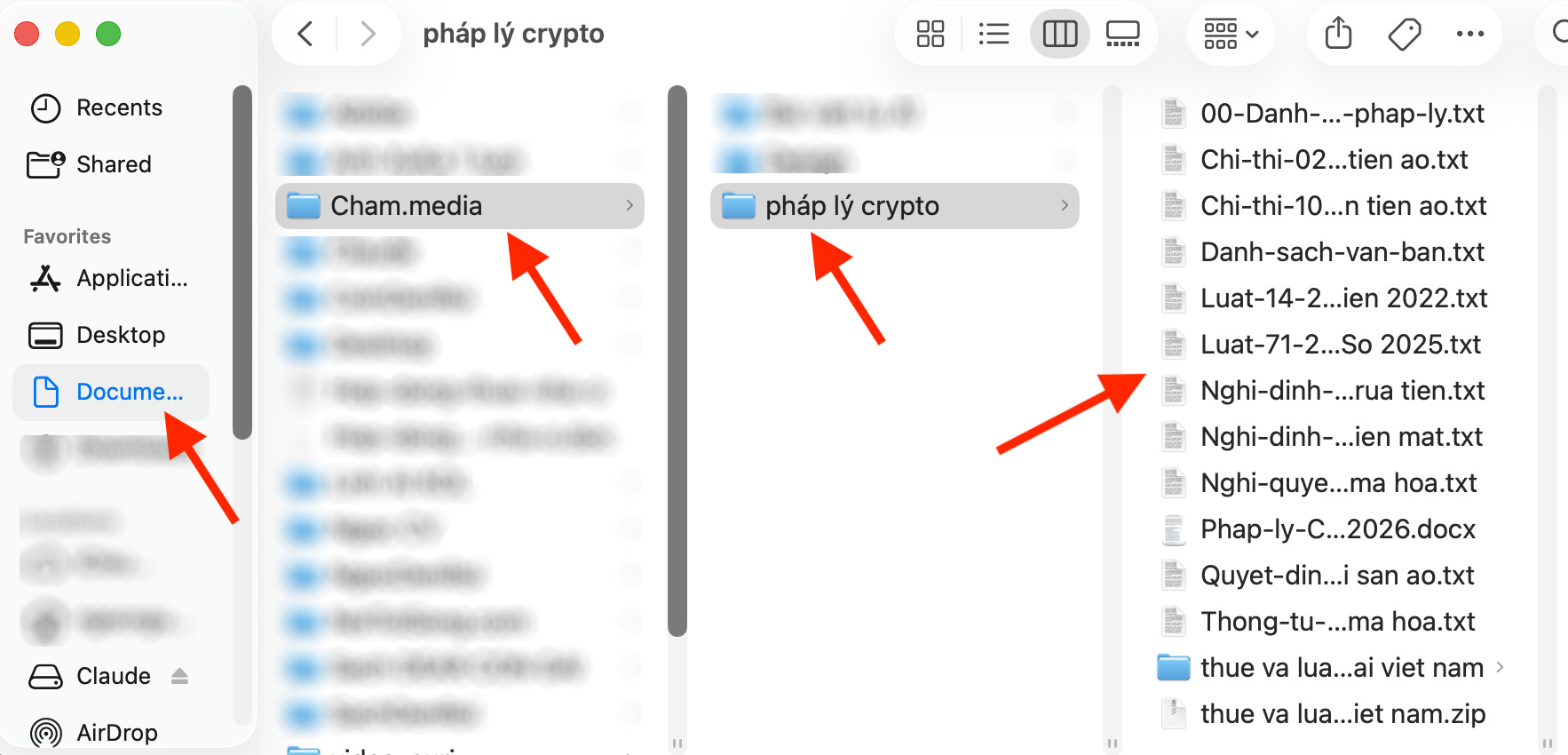
Sau đó qua một vài tin nhắn tôi yêu cầu nữa thì nó đã viết một bài hoàn chỉnh 5,500 từ và lưu ngay trên thư mục đó.
Đây không gọi là một trợ lý AI làm việc thay khi tôi vắng mặt thì còn có thể gọi là gì bây giờ???
Ứng dụng thực tế - 5 ví dụ cụ thể bạn có thể làm ngay
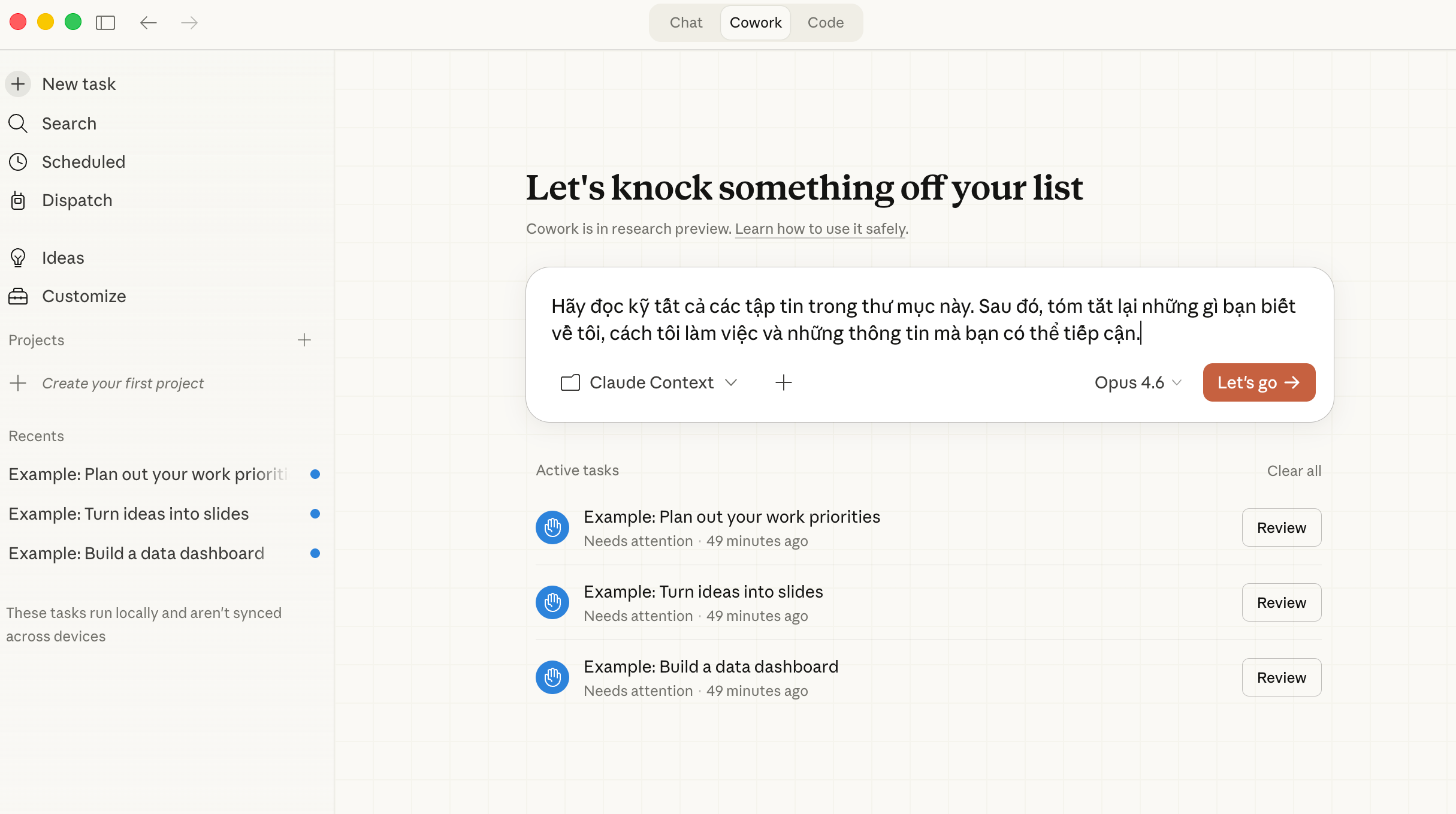
Lý thuyết đủ rồi - đến lúc thực hành! Đây là năm tình huống thực tế tôi đã dùng Claude Cowork và thấy cực kỳ hiệu quả:
Ví dụ 1: Tổ chức và tóm tắt toàn bộ file trong thư mục
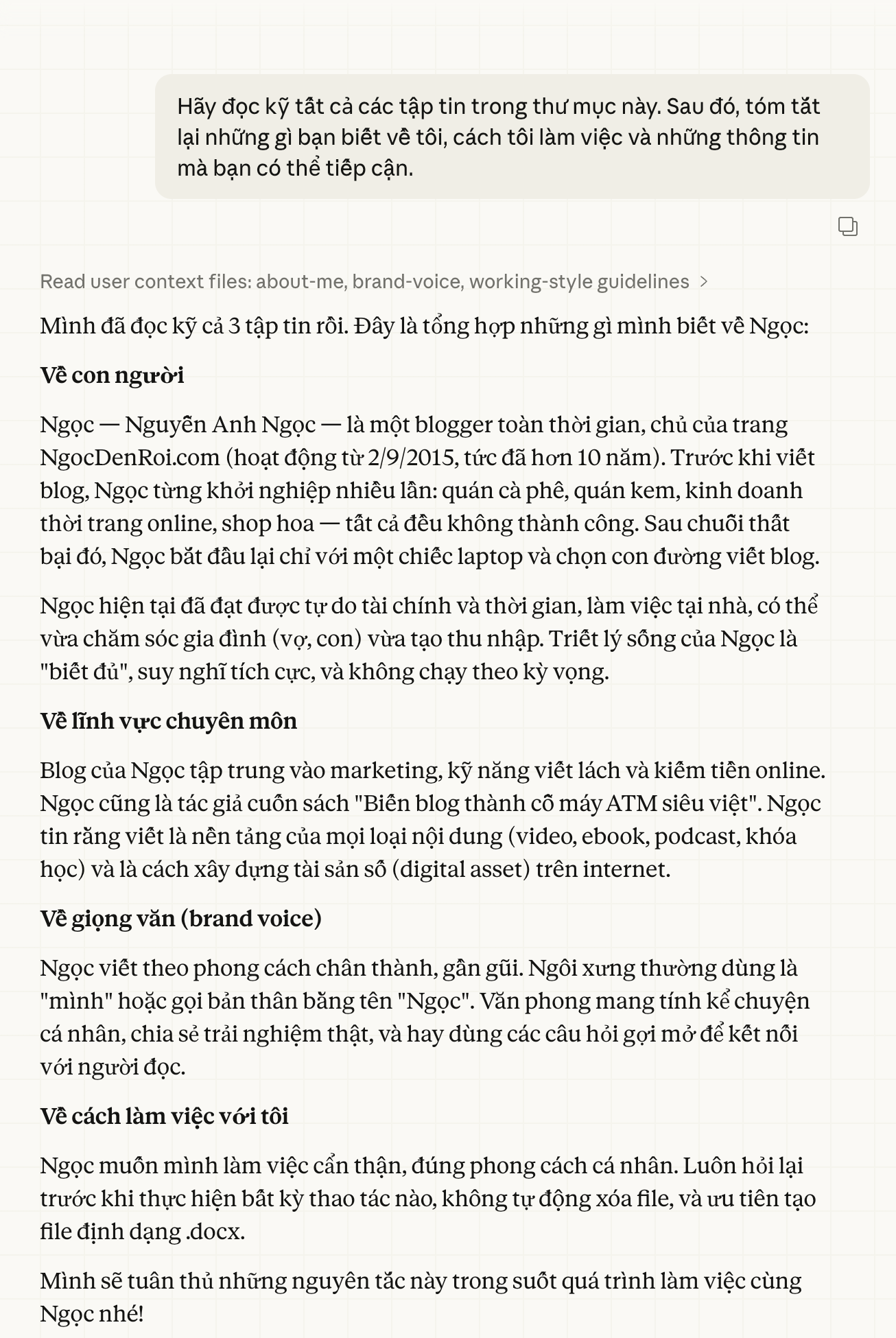
Tình huống: Bạn có một thư mục chứa 20 file PDF - hợp đồng, đề xuất dự án, báo cáo cũ - và bạn muốn biết tóm tắt nội dung từng file mà không cần mở từng cái.
Prompt bạn cần dùng:
“Hãy đọc tất cả file trong thư mục này, tóm tắt nội dung chính của từng file, và tạo một file báo cáo tổng hợp dưới dạng Word document.”
Kết quả: Vài phút sau, Claude sẽ trả về một file Word với bảng tóm tắt đầy đủ, mỗi file một mục riêng với nội dung chính, ngày tháng quan trọng và điểm cần lưu ý. Điều này tiết kiệm cho bạn hàng giờ đọc tài liệu.
Ví dụ 2: Tạo báo cáo từ dữ liệu thô
Tình huống: Bạn có file Excel chứa dữ liệu bán hàng tháng, muốn tạo báo cáo trình bày cho sếp xem.
Prompt bạn cần dùng:
“Đọc file sales_data.xlsx, phân tích xu hướng doanh thu 6 tháng qua, và tạo một báo cáo Word chuyên nghiệp với biểu đồ và nhận xét. Phong cách trang trọng, phù hợp để trình bày cho ban lãnh đạo.”
Kết quả: Claude phân tích dữ liệu, xác định xu hướng, viết nhận xét bằng tiếng Việt, và tạo file Word hoàn chỉnh với heading, bảng số liệu và phần kết luận. Bạn chỉ cần đọc qua và ký tên.
Ví dụ 3: Nghiên cứu và tổng hợp thông tin từ nhiều nguồn
Tình huống: Bạn đang chuẩn bị ra mắt sản phẩm mới và cần nghiên cứu thị trường, đối thủ cạnh tranh, xu hướng ngành.
Lệnh bạn cần dùng:
“Hãy nghiên cứu thị trường phần mềm quản lý dự án tại Việt Nam năm 2025-2026: xu hướng, đối thủ chính (Notion, Trello, Asana), phân khúc khách hàng và cơ hội. Tổng hợp thành báo cáo Word 5-7 trang có mục lục và nguồn tham khảo.”
Kết quả: Claude tìm kiếm thông tin, đọc nhiều bài viết, tổng hợp lại thành một báo cáo có cấu trúc - với mục lục, các phần phân tích chi tiết, bảng so sánh và danh sách nguồn. Thay vì mất 2-3 ngày nghiên cứu, bạn có kết quả trong 15 phút.
Ví dụ 4: Lên lịch tác vụ tự động hàng tuần
Tình huống: Mỗi sáng thứ Hai, bạn muốn có một bản tóm tắt tuần mới - lịch họp, nhiệm vụ cần làm, và nhắc nhở quan trọng.
Lệnh bạn cần dùng:
“Tạo một tác vụ lặp lại mỗi sáng thứ Hai lúc 8:00: đọc file todo.txt trong thư mục của mình, kết hợp với Google Calendar, và tạo một file .md tóm tắt tuần gồm: các cuộc họp, deadline quan trọng, và 3 việc ưu tiên nhất tuần này.”
Kết quả: Mỗi sáng thứ Hai, bạn mở máy lên là đã có file tóm tắt tuần sẵn sàng. Không cần nhớ nhắc mình xem lịch, không bỏ sót deadline. Claude làm thay bạn khi bạn còn đang ngủ.
Ví dụ 5: Tích hợp với Google Drive
Tình huống: Bạn có nhiều tài liệu quan trọng trên Google Drive và muốn Claude có thể truy cập và làm việc với chúng.
Sau khi kết nối MCP Google Drive trong phần Settings, bạn có thể dùng lệnh:
“Tìm tất cả các file hợp đồng trong Google Drive của mình có từ năm 2024 trở lại đây, trích xuất tên khách hàng, giá trị hợp đồng và ngày ký, rồi tạo một bảng Excel tổng hợp.”
Kết quả: Claude kết nối Google Drive, tìm và đọc các file, trích xuất dữ liệu theo yêu cầu, và tạo bảng Excel tổng hợp ngay trên máy tính của bạn. Đây là tính năng cực kỳ mạnh mẽ cho dân kinh doanh và freelancer.
Mẹo & thủ thuật để dùng Claude Cowork hiệu quả nhất
Sau một thời gian sử dụng, tôi đã tổng hợp được những mẹo quan trọng giúp bạn khai thác tối đa sức mạnh của Cowork:
Mẹo 1: Càng cụ thể càng tốt
Claude Cowork hoạt động tốt nhất khi bạn cho nó biết rõ ràng: bạn muốn gì, định dạng nào, phong cách ra sao, độ dài bao nhiêu. Đừng chỉ nói “tạo báo cáo” - hãy nói “tạo báo cáo Word 3 trang, trang trọng, có mục lục và bảng số liệu, dùng cho cuộc họp thứ Tư tuần này”.
Mẹo 2: Dùng Claude Context Files
Đầu tư 30 phút tạo các file context về bản thân và phong cách làm việc của bạn. Điều này giúp Claude “nhớ” bạn và tạo ra nội dung phù hợp hơn mà không cần giải thích lại từ đầu mỗi lần. Đây là một trong những tính năng có ROI cao nhất của Cowork.
Mẹo 3: Chia nhỏ tác vụ phức tạp
Thay vì một yêu cầu quá dài và phức tạp, hãy chia thành các bước nhỏ. Ví dụ: đầu tiên tôi yêu cầu “Mở chrome, truy cập Perplexity.ai sau đó tìm tất cả các văn bản luật liên quan đến tài sản số…”, sau đó mới “dựa trên các file đó viết 1 bài…”. Cách này cho kết quả chính xác hơn và dễ kiểm soát hơn.
Mẹo 4: Review trước khi dùng
Claude Cowork thường hỏi bạn review kết quả trước khi hoàn tất (bạn thấy nút “Review” trong màn hình tác vụ). Hãy tận dụng điều này - đọc qua kết quả, góp ý nếu cần chỉnh sửa. Vài vòng phản hồi sẽ cho bạn kết quả tốt hơn nhiều so với chạy một lần.
Mẹo 5: Dùng tính năng Scheduled cho công việc lặp đi lặp lại
Bất kỳ việc gì bạn làm hàng tuần hoặc hàng tháng - tổng hợp báo cáo, kiểm tra file, cập nhật bảng theo dõi - đều có thể tự động hóa với chức năng Scheduled tasks. Đây là nơi Cowork thực sự “tiết kiệm thời gian” thay vì chỉ “làm nhanh hơn”.
Mẹo 6: Giữ thư mục làm việc gọn gàng
Claude Cowork làm việc tốt hơn khi thư mục bạn cấp quyền được tổ chức rõ ràng. Hãy có cấu trúc thư mục hợp lý: /input cho file đầu vào, /output cho kết quả, /context cho các file hướng dẫn Claude. Điều này giúp tránh nhầm lẫn và bảo vệ file quan trọng.
Mẹo 7: Kết hợp với tính năng Chat khi cần sáng tạo
Cowork mạnh về tác vụ cụ thể và có kết quả rõ ràng. Khi bạn cần brainstorming, trò chuyện, hay muốn thử nhiều phương án khác nhau - hãy chuyển sang tab Chat. Hai chế độ bổ sung cho nhau rất tốt.
Mẹo 8: Kết thúc & tạo hội thoại mới để tiết kiệm token
Claude giới hạn token khi bạn đăng ký các gói sử dụng, vì thế khi xong một công việc bạn nên kết thúc đoạn hội thoại đó. Làm việc mới bạn mở một đoạn chat mới để yêu cầu nó, nhằm tránh phải gọi lại toàn bộ ngữ cảnh của cuộc hội thoại cũ sẽ rất tốn token. Đặc biệt chỉ dùng chức năng Dispatch khi bạn không thể tiếp cận máy tính, vì nó rất tốn token.
Kết luận - Bắt đầu hành trình làm việc thông minh hơn ngay hôm nay
Claude Cowork không phải là tương lai - nó đang ở đây, ngay hôm nay, sẵn sàng để bạn giao việc và lấy lại thời gian quý báu của mình.
Qua bài hướng dẫn này, bạn đã nắm được:
Anthropic và Claude là gì - công ty AI tập trung vào sự an toàn và trợ lý thực sự hữu ích
Toàn bộ hệ sinh thái sản phẩm từ Claude.ai đến Claude Code, Cowork và nhiều hơn nữa
Claude Cowork có thể làm gì - từ quản lý file đến tạo tài liệu, lên lịch tự động và tích hợp đám mây
Cách cài đặt từng bước từ tải về đến cấp quyền và tạo Claude Context
5 ví dụ thực tế bạn có thể áp dụng ngay từ hôm nay
Các mẹo và thủ thuật để khai thác tối đa sức mạnh của Cowork
Lời khuyên của tôi: đừng cố học hết tất cả mọi thứ ngay lập tức. Hãy bắt đầu bằng một việc đơn giản - ví dụ như nhờ Claude tóm tắt một folder tài liệu, hoặc tạo một bảng kế hoạch tuần. Khi bạn thấy kết quả, bạn sẽ tự nhiên muốn thử thêm.
Claude Cowork hiện đang trong giai đoạn research preview - điều này có nghĩa là sản phẩm sẽ tiếp tục được cải thiện và thêm tính năng mới. Bắt đầu sớm là lợi thế.
Tự do thực sự không phải là làm ít hơn. Đó là khi bạn không cần phải có mặt để mọi thứ vẫn chạy.
Từ năm 2015 đến 2025 viết blog cho tôi tự do khỏi lịch làm việc 8 tiếng. Năm 2026, Claude Cowork cho tôi tự do khỏi cái bàn phím, không cần ngồi trước màn hình.
Và điều làm tôi vui nhất không phải là công cụ này hiện đại hay thông minh đến đâu - mà là ở tuổi này, sau bao nhiêu thất bại và thử nghiệm, tôi vẫn có thể học điều mới và ứng dụng nó vào cuộc sống.
Nếu bạn đang ở độ tuổi 35, 40, hay hơn - và đang nghĩ công nghệ này “không phải dành cho mình” - tôi chỉ muốn nói:
Bạn đang nghĩ sai rồi.
E đăng ký claude cứ bị mắc chỗ số điện thoại, có cách nào fix không a?